
PDF Commander — настольная программа для чтения, создания и редактирования PDF-файлов. Она рассчитана не только на просмотр готовых документов: пользователь может исправлять текст, добавлять изображения, переставлять страницы, объединять несколько файлов, распознавать сканы, заполнять формы, ставить подписи и защищать материалы от копирования или изменения.
Программа подходит для задач, которые возникают при работе с договорами, актами, заявлениями, учебными материалами, отсканированными архивами и внутренней документацией. Вместо последовательного использования конвертера, просмотрщика, графического редактора и отдельных инструментов для объединения страниц основные операции выполняются в одном окне.
PDF Commander работает на Windows и Linux. Для Windows доступны чтение, прямое редактирование текста, OCR, конвертация, подписи, защита, работа со страницами и другие функции. Linux-редакции предназначены для Astra Linux, ALT Linux и РЕД ОС. При этом прямое изменение существующего текста внутри PDF в Linux-редакции не реализовано: материал можно экспортировать в Word, отредактировать во внешней программе и сохранить обратно в PDF.
В Единый реестр российских программ для электронных вычислительных машин и баз данных PDF Commander включён как отечественное программное обеспечение. Редактор также сертифицирован для работы с решениями Рутокен. Это важно для организаций, где PDF-документы подписываются электронной подписью и обрабатываются на рабочих местах с российскими операционными системами.
Для каких задач предназначен PDF Commander
Простой просмотрщик открывает файл, позволяет увеличить страницу, перейти к нужному фрагменту и отправить документ на печать. PDF Commander закрывает более широкий круг задач: от исправления опечатки до подготовки многостраничного комплекта документов с распознанным текстом, подписями, штампами и ограничениями доступа.
| Сценарий | Что можно сделать в PDF Commander |
|---|---|
| Исправление готового документа | Изменить текстовый блок, удалить лишний фрагмент, добавить новую надпись, вставить изображение |
| Подготовка сканов | Отсканировать бумажные листы, устранить перекос, улучшить изображение, распознать текст |
| Сборка многостраничного PDF | Добавить страницы, удалить лишние листы, поменять порядок, объединить несколько файлов |
| Работа с договорами и актами | Поставить подпись, добавить печать, использовать штамп, защитить документ паролем |
| Согласование материалов | Выделить важные фрагменты, оставить комментарии, добавить закладки и графические пометки |
| Обезличивание документов | Скрыть область с персональными данными, замазать текст, размыть конфиденциальный фрагмент |
| Конвертация | Сохранить содержимое в текстовом, табличном или графическом формате |
| Проверка правок | Сравнить два PDF-файла, увидеть добавленные и удалённые элементы, выгрузить отчёт |
| Подготовка учебных материалов | Собрать сканы, пронумеровать страницы, вставить иллюстрации, распознать текст |
| Работа с анкетами | Заполнить готовую PDF-форму или подготовить интерактивный документ |
PDF Commander не заменяет полноценный текстовый процессор при глубокой переработке большого документа. Если требуется заново сверстать многостраничный отчёт, изменить структуру таблиц или переписать несколько разделов, удобнее экспортировать содержимое в редактируемый формат. Для точечных правок, сборки страниц и подготовки файла к отправке преобразование документа не требуется.
Интерфейс программы
Работа начинается со стартового окна. На нём расположены быстрые действия для распространённых операций: открытие существующего файла, создание нового PDF, конвертация и объединение документов. В рабочем окне доступны вкладки с инструментами, панель миниатюр страниц, область просмотра и навигация по открытому материалу.
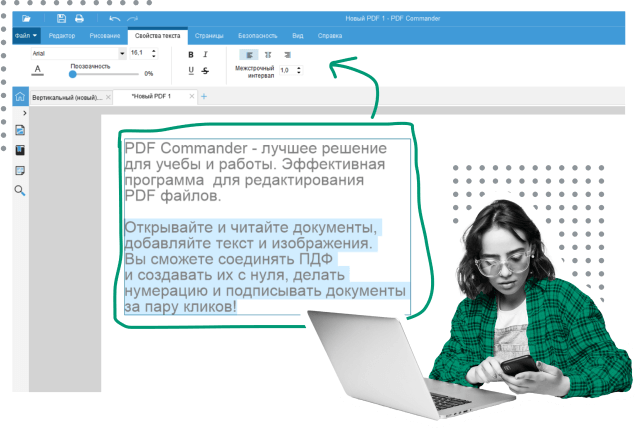
Интерфейс построен по вкладочному принципу. Пользователь не получает длинную панель с десятками одинаково оформленных значков. Инструменты распределены по назначению:
во вкладке Редактор находятся команды для изменения текста, вставки изображений, добавления подписи, штампов, водяных знаков, нумерации и скрытия областей;
вкладка Рисование используется для графических пометок, линий и фигур;
через Комментарии добавляются заметки и выделения;
вкладка Формы предназначена для работы с интерактивными полями;
раздел Распознавание открывает OCR-инструменты;
во вкладке Страницы находятся команды для добавления, копирования, перестановки, удаления, кадрирования и выравнивания размеров листов;
через Безопасность настраиваются ограничения доступа и электронная подпись;
во вкладке Вид меняется отображение документа;
раздел Справка используется для активации, проверки обновлений и перехода к справочным материалам.
В верхней части окна расположены стандартные быстрые команды: открытие файла, сохранение, печать, отмена и повтор действия. Несколько документов можно держать открытыми во вкладках. Для параллельной работы предусмотрено отдельное окно: в меню Файл выбирается пункт Открыть в новом окне, затем указывается нужный PDF.
Панель страниц и навигация
Слева отображаются миниатюры страниц. По ним удобно перемещаться по договору, инструкции, отсканированной книге или комплекту приложений. Пользователь видит порядок листов и может быстро заметить ошибку: перевёрнутую страницу, лишний скан или фрагмент, который оказался не на своём месте.
Через панель миниатюр листы копируются и перемещаются. Для дублирования страницы нужно перейти во вкладку Страницы, щёлкнуть правой кнопкой мыши по миниатюре, выбрать Скопировать страницу, вставить копию сочетанием Ctrl + V и перенести её стрелками в нужную позицию.
В нижней части окна расположена навигация между страницами и настройка масштаба. При чтении длинного PDF можно использовать режим отображения по ширине страницы, увеличивать отдельные области и переходить к нужным листам через миниатюры.
Поиск инструментов
В программе есть поиск инструментов по описанию. Он полезен, когда пользователь знает, что требуется сделать, но не помнит расположение команды. Вместо последовательного просмотра вкладок можно ввести название действия и открыть подходящий инструмент из результатов.
Поиск пригодится при редких операциях: отключении уведомлений, сравнении документов, выравнивании размеров страниц или настройке защиты. Для повседневной работы основные команды остаются доступными на панели вкладок.
Редактирование текста в PDF
PDF Commander позволяет изменить текст внутри готового PDF без предварительной конвертации всего файла. Это один из главных сценариев программы: исправить фамилию, дату, реквизиты, опечатку или короткий абзац можно непосредственно в документе.
Для редактирования откройте файл, перейдите во вкладку Редактор и выберите команду Редактировать. Затем укажите область обработки: текущую страницу или весь документ. Текстовые блоки становятся доступными для выделения и изменения. Двойной щелчок по нужному полю переводит его в режим работы с содержимым.
Внутри текстового блока можно:
исправить отдельные символы и слова;
удалить ненужный фрагмент;
вставить новый текст;
скопировать выделенный участок через контекстное меню или сочетанием Ctrl + C;
перенести скопированное содержимое в другой документ;
изменить шрифт;
настроить размер символов;
выбрать цвет;
скорректировать выравнивание;
настроить межстрочный интервал;
объединить слова и строки при редактировании распознанного материала.
Прямое изменение текста работает с документами, в которых сохранён текстовый слой. Если страница представляет собой фотографию или скан, сначала запускается распознавание. До OCR программа воспринимает лист как изображение: отдельные слова нельзя выделить и исправить.
Как исправить текст в PDF
Откройте документ.
Перейдите во вкладку Редактор.
Нажмите Редактировать.
Выберите обработку страницы или всего документа.
Дважды щёлкните по текстовому блоку.
Исправьте содержимое.
Проверьте переносы строк, интервалы и выравнивание.
Сохраните новый файл.
Откройте сохранённый PDF повторно и просмотрите изменённую страницу.
Последний шаг особенно важен при работе с официальными документами. После сохранения нужно проверить, не сместились ли строки, не изменился ли размер текста и не перекрывает ли новый фрагмент соседние элементы.
Добавление новой надписи
Инструмент Текст используется, когда требуется не исправить существующий блок, а разместить новую надпись: дату, подпись к изображению, примечание, номер приложения или короткий комментарий.
После выбора команды укажите место на странице щелчком мыши, введите текст и настройте оформление. Новый блок можно переместить в нужную позицию. Этот способ удобен для заполнения документов, в которых исходный текст менять не требуется.
Работа со шрифтами
PDF Commander использует шрифты, установленные в Windows. Дополнительные гарнитуры не импортируются через отдельное меню программы. После установки файла .ttf или .otf в операционную систему и перезапуска редактора новый шрифт появляется в списке доступных вариантов.
При замене гарнитуры учитывайте ширину символов. Даже при одинаковом размере разные шрифты занимают разное пространство. После изменения текста проверьте границы блока, переносы строк и расстояние до соседних объектов.
Добавление изображений и работа с объектами
Во вкладке Редактор находится команда Изображение. Она используется для вставки логотипа, фотографии, схемы, скриншота, таблицы или иллюстрации. После загрузки объект размещается на странице, а его размер и положение настраиваются рамкой выделения.
Изображение можно использовать в нескольких сценариях:
добавить логотип организации в шаблон;
разместить скан печати или подписи;
вставить схему в инструкцию;
добавить фотографию к отчёту;
перенести таблицу в документ как картинку;
встроить снимок экрана в техническое руководство;
подготовить PDF из отсканированных листов.
Если таблица сохранена как изображение, её можно вставить на существующий лист. Для размещения на отдельной странице откройте вкладку Страницы, выберите Добавить страницу, затем используйте вариант Добавить изображение. Если таблица уже находится в PDF, применяется команда Добавить из PDF.
Встроенный редактор изображений пригодится при обработке подписи, печати или отсканированного фрагмента. В нём доступны обрезка, поворот, отражение, масштабирование, повышение чёткости, цветокоррекция, цветовой баланс, перевод в чёрно-белый режим, инверсия цветов и удаление выбранного цвета.
Работа со страницами
PDF-документ часто приходится собирать из нескольких источников: часть листов приходит по электронной почте, часть сканируется, некоторые приложения добавляются отдельными файлами. PDF Commander позволяет привести такой комплект к единой структуре.
Добавление страниц
Во вкладке Страницы выберите Добавить страницу. Новый лист можно добавить из PDF, изображения или сканера. Команда подходит для приложений к договору, недостающих листов отчёта, фотографий документов и дополнительных материалов.
При добавлении нескольких сканов следите за порядком листов. После завершения сборки просмотрите миниатюры слева и убедитесь, что страницы расположены последовательно.
Удаление лишних листов
Ненужные страницы удаляются через вкладку Страницы или панель миниатюр. Такой сценарий возникает после сканирования: в PDF могут попасть пустые листы, дубликаты или неудачные кадры.
Перед удалением сохраните копию исходного файла. При работе с договорами и архивами удобнее сначала создать отдельный рабочий экземпляр, а затем редактировать его.
Копирование страниц
Дублирование листа пригодится при подготовке форм, однотипных бланков и материалов для печати. Команда Скопировать страницу находится в контекстном меню миниатюры. После вставки копию можно перенести стрелками.
Изменение размеров
Для приведения листов к единому формату используется команда Выровнять размер во вкладке Страницы. В окне настройки выбираются стандартные форматы от A0 до A6 или собственные значения. Ориентация задаётся отдельно: книжная или альбомная.
Изменения применяются:
только к текущей странице;
к выбранному диапазону;
ко всему документу.
Это полезно при объединении сканов, фотографий и PDF-файлов, созданных в разных программах. Если размеры листов не выровнять, при печати часть страниц может выглядеть заметно меньше остальных.
Кадрирование и поворот
Кадрирование удаляет ненужные поля вокруг содержимого. Инструмент пригодится после фотографирования документа, сканирования листа с широкими отступами или извлечения печати из бумажного оригинала.
Поворот исправляет ориентацию страницы. После объединения документов проверьте альбомные листы: схемы, таблицы и приложения часто требуют отдельной настройки.
Как объединить несколько PDF в один файл
Объединение документов используется при подготовке комплектов: договор и приложения, отчёт и подтверждающие материалы, заявление и копии документов, набор отсканированных страниц или учебные материалы.
На стартовом экране выберите Объединить в PDF. Добавьте файлы и проверьте их последовательность. Документы можно перетаскивать в окно программы. После настройки порядка нажмите Объединить файлы. Готовый материал открывается в редакторе, где можно удалить лишние страницы, изменить расположение листов, добавить нумерацию, подписи и комментарии.
Проверка объединённого документа
После сборки откройте итоговый PDF и проверьте:
порядок страниц;
наличие всех приложений;
ориентацию альбомных листов;
читаемость сканов;
сохранность комментариев и закладок;
единообразие размеров страниц;
отсутствие пустых листов и дубликатов.
Если требуется только объединение и разделение файлов без редактирования содержимого, рассмотрите более узкие инструменты: PDFsam и PDF Shaper Free. PDF Commander удобнее, когда после сборки нужно исправить текст, обработать страницы, добавить подпись или распознать скан.
Как разделить PDF и извлечь отдельные страницы
Разделение PDF используется, когда из большого файла нужно подготовить несколько самостоятельных документов: отправить только приложение, сохранить выбранные листы, выделить отдельную главу или разделить отсканированный архив.
Перед обработкой определите, какой результат требуется:
| Задача | Подход |
|---|---|
| Сохранить несколько выбранных страниц | Извлечь нужный диапазон |
| Удалить лишние листы | Удалить страницы из копии документа |
| Подготовить отдельные приложения | Разделить исходный файл на части |
| Разослать разные разделы нескольким адресатам | Сохранить отдельные документы |
| Оставить только нужные листы для печати | Создать сокращённую копию |
Не редактируйте единственный экземпляр исходника. Храните оригинал отдельно до завершения проверки.
Распознавание текста в сканах и изображениях
OCR превращает изображение страницы в материал с текстовым слоем. После распознавания можно копировать содержимое, искать слова и переносить фрагменты в другие документы. Это особенно важно для сканов договоров, фотографий справок, архивных документов, учебников и инструкций.
Во вкладке Распознавание находится команда Распознать текст. Там же доступны инструменты для определения областей и настройки типов элементов.
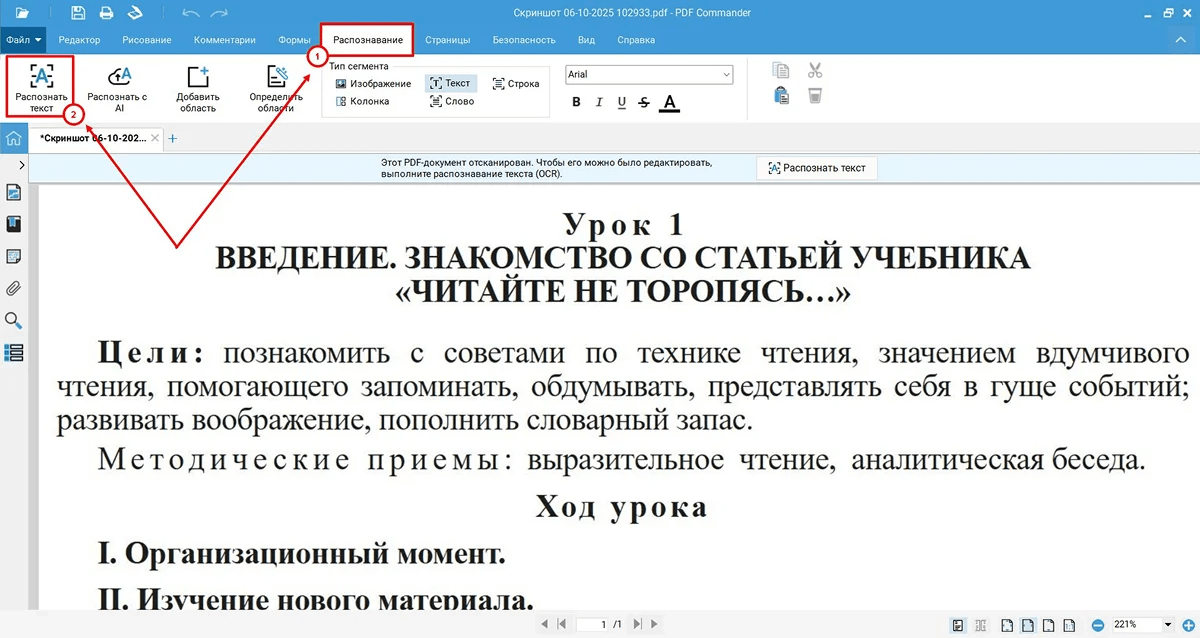
Перед запуском OCR оцените качество исходника. Чёткая фотография с ровным освещением распознаётся лучше, чем снимок с бликами, размытием и перспективными искажениями. Для официальных документов обязательно проверяйте фамилии, даты, номера, суммы и реквизиты после обработки.
Как распознать текст в PDF
Откройте скан, фотографию или PDF-файл.
Перейдите во вкладку Распознавание.
Нажмите Распознать текст.
Выберите текущую страницу, все страницы или диапазон.
Укажите язык документа.
Выберите модуль распознавания.
Настройте результат обработки.
Нажмите Распознать.
Сохраните итоговый файл.
Проверьте текст вручную.
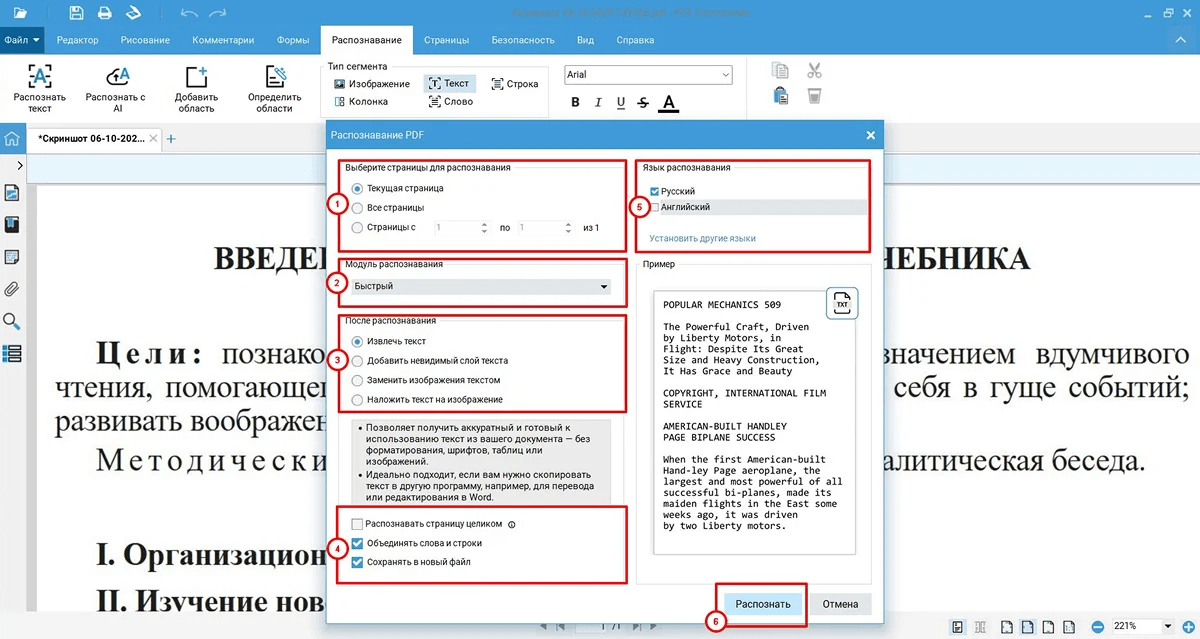
В окне OCR доступны несколько вариантов результата. Можно извлечь текст, добавить невидимый текстовый слой, заменить изображение распознанным текстом или наложить текст на изображение. Выбор зависит от задачи.
| Результат OCR | Когда использовать |
|---|---|
| Извлечь текст | Нужно скопировать содержимое или перенести его в текстовый редактор |
| Добавить невидимый слой | Требуется сохранить внешний вид скана и включить поиск по словам |
| Заменить изображение текстом | Нужен редактируемый документ |
| Наложить текст на изображение | Требуется сохранить визуальную основу страницы и добавить текстовый слой |
Для повреждённых сканов используется интеллектуальный режим. Он рассчитан на материалы с низким контрастом, рукописными пометками и дефектами изображения. Быстрый режим подходит для чётких страниц с обычным печатным текстом.
Проверка результата OCR
Распознавание сокращает ручной ввод, но не отменяет вычитку. Ошибки чаще встречаются в следующих элементах:
мелкие цифры;
номера договоров;
банковские реквизиты;
таблицы;
сноски;
декоративные шрифты;
рукописные пометки;
текст на печатях;
страницы с низким разрешением;
фотографии с бликами и тенями.
При ошибке Текст в документе отсутствует используйте более чёткий оригинал и повторите обработку. Низкое разрешение и размытые символы мешают OCR определить содержимое страницы.
Распознавание на Linux
В Linux-редакции текст можно распознать и экспортировать в редактируемый формат. Прямое изменение существующего текстового блока внутри PDF доступно в Windows-редакции. Для Linux рабочая последовательность выглядит так:
откройте PDF;
перейдите в меню Файл;
выберите Экспорт в другой формат;
укажите Документ Word;
измените текст во внешнем редакторе;
при необходимости сохраните материал в PDF.
Сканирование бумажных документов
PDF Commander работает со сканером и позволяет создавать электронную копию бумажного документа. Сценарий подходит для договоров, заявлений, удостоверений, архивных листов и комплектов приложений.
В программе нет автоматического пакетного сканирования. Многостраничный документ собирается последовательно:
отсканируйте первый лист;
перейдите во вкладку Страницы;
выберите Добавить страницу;
нажмите Добавить со сканера;
повторите действие для остальных листов;
проверьте порядок;
сохраните единый PDF.
Если сканер не отображается в списке устройств, сначала проверьте его подключение в параметрах Windows. Затем перезапустите программу и выберите устройство в строке Сканер.
Автоматическое устранение перекоса
При сканировании бумажный лист нередко лежит неровно. В результате строки отклоняются от горизонтали, а поля становятся неодинаковыми. PDF Commander умеет исправлять перекос страницы. После коррекции документ легче читать, а OCR точнее определяет символы.
Для сложного скана полезна последовательная обработка:
выровнять страницу;
обрезать лишние поля;
улучшить изображение;
проверить контраст;
запустить распознавание;
вручную просмотреть результат.
Конвертация PDF
PDF Commander открывает PDF, TXT и графические форматы. При сохранении доступны текстовые, табличные и графические варианты. Конвертация нужна, когда редактирование внутри PDF не решает задачу.
Поддерживаемые форматы
| Операция | Форматы |
|---|---|
| Открытие | PDF, TXT, JPEG, TIFF, PNG, BMP, GIF |
| Сохранение | DOCX, RTF, XLS, TXT, HTML, JPG, PNG, BMP, GIF, WMF, EMF, EPS, TIFF G4, TIFF LZW |
При экспорте выбирайте формат по дальнейшему сценарию. Для переработки текста подходит DOCX или RTF. Для переноса табличных данных используется XLS. Для публикации отдельной страницы как изображения — JPG или PNG. TIFF пригодится для графических материалов и архивных копий.
Когда редактировать PDF, а когда конвертировать
| Задача | Оптимальный способ |
|---|---|
| Исправить дату, фамилию или опечатку | Отредактировать текст внутри PDF |
| Добавить короткое примечание | Использовать инструмент Текст |
| Переработать несколько абзацев | Экспортировать в DOCX или RTF |
| Извлечь таблицу | Сохранить в XLS |
| Получить изображение страницы | Экспортировать в JPG или PNG |
| Скопировать данные из скана | Запустить OCR |
| Собрать фотографии документов | Создать единый PDF из изображений |
| Подготовить Word-файл к отправке | Преобразовать Word в PDF |
Преобразование Word в PDF работает при наличии установленного MS Office или WPS Office. Без офисного пакета эта операция недоступна.
Для узкой задачи преобразования документов можно рассмотреть Icecream PDF Converter. Если требуется создание PDF через виртуальный принтер, подойдут PDFCreator и doPDF. PDF Commander отличается тем, что после конвертации файл можно сразу отредактировать, защитить и подписать.
Подписи, печати и штампы
В PDF Commander предусмотрено несколько способов добавить подпись. Они решают разные задачи и не являются взаимозаменяемыми.
| Вариант | Назначение |
|---|---|
| Рукописная подпись | Визуальный автограф, нарисованный мышью |
| Подпись из файла | Готовое изображение факсимиле |
| Штамп | Визуальная отметка из каталога или собственный шаблон |
| Электронная подпись | Подписание с сертификатом и проверкой подлинности |
Изображение автографа подходит для внутренних документов и визуального оформления. Электронная подпись используется, когда требуется проверка сертификата. Картинка с подписью не заменяет криптографическое подписание.
Как добавить подпись
Откройте документ и выберите инструмент Подпись на панели редактора.
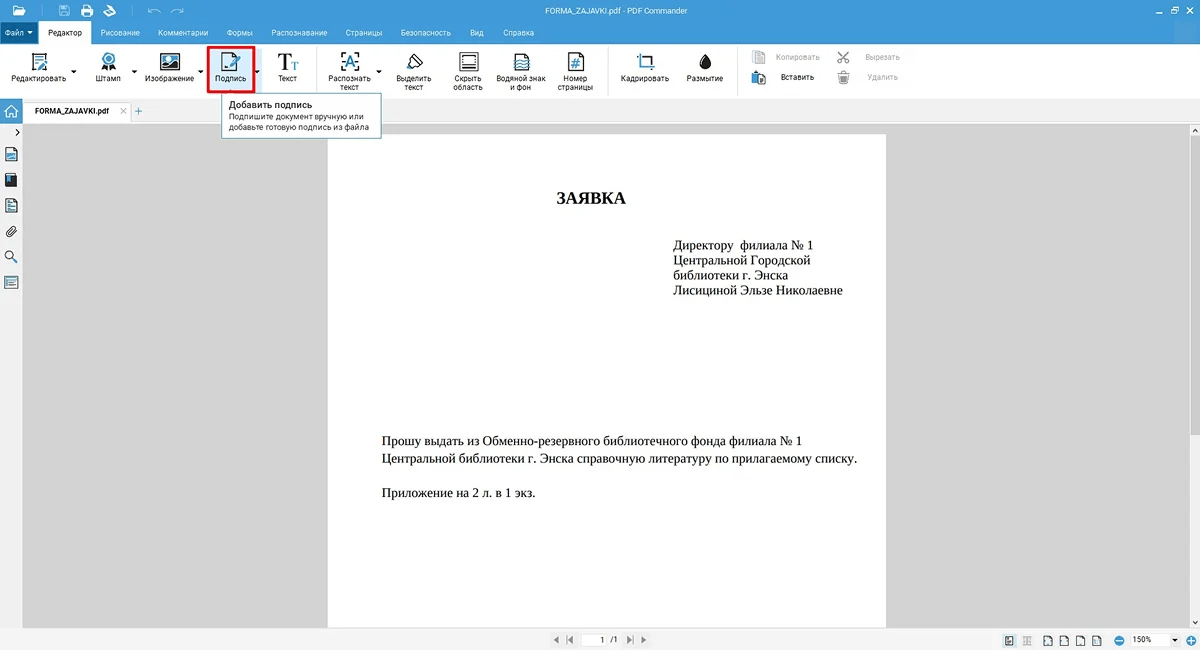
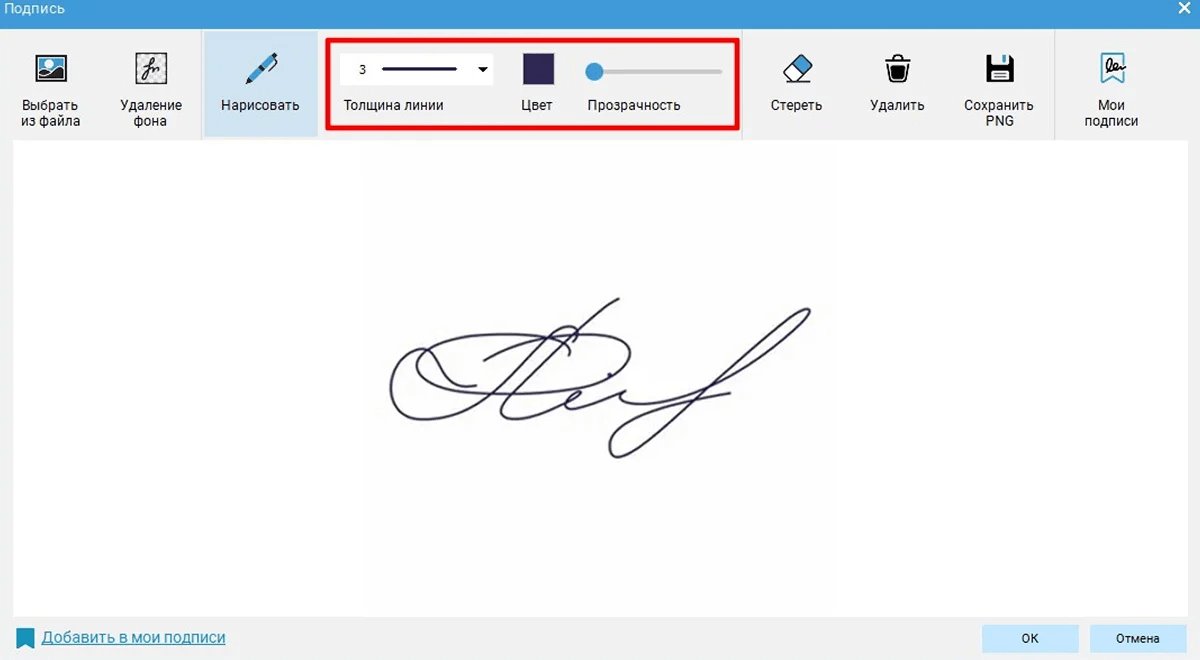
В открывшемся окне доступны два способа:
Нарисовать — создать подпись мышью;
Выбрать из файла — загрузить готовое изображение.
При рисовании настраиваются толщина линии, цвет и прозрачность. Если загружается изображение, используйте Удаление фона, чтобы убрать белую область вокруг автографа.
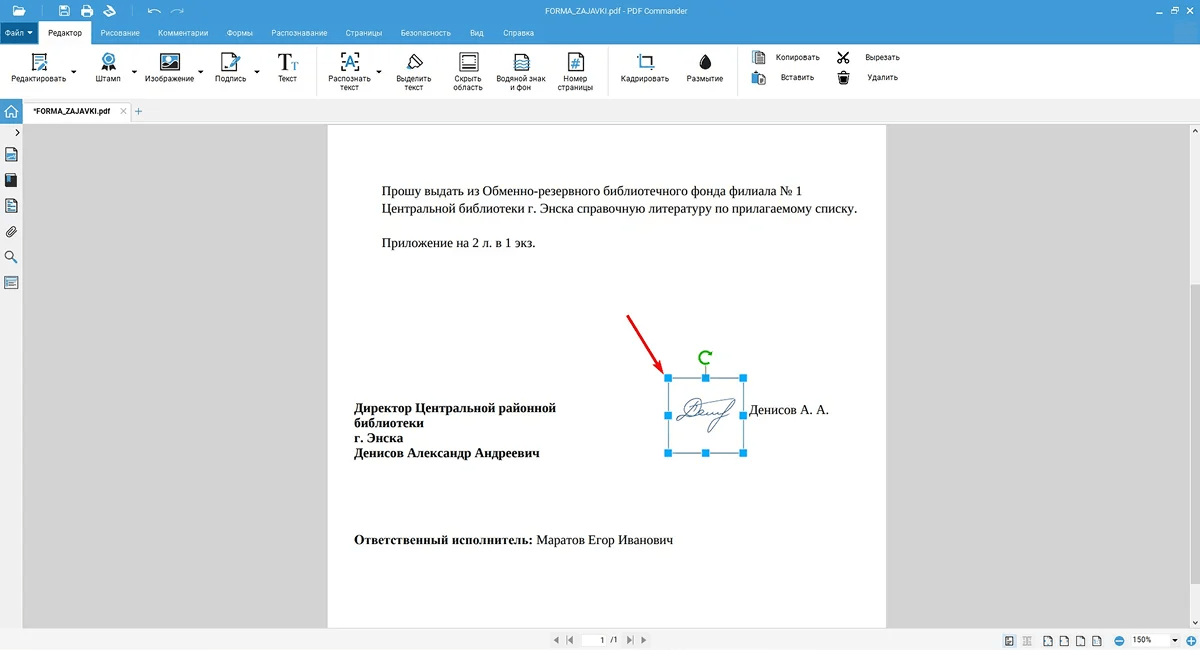
Готовую подпись можно сохранить через пункт Добавить в мои подписи. После этого её не потребуется рисовать или загружать заново. На странице размер и положение факсимиле меняются рамкой выделения.
Каталог штампов
Встроенный каталог содержит более 20 готовых штампов. В нём есть отметки для документооборота: подтверждение получения, оплаты, принятия к исполнению и другие варианты. Штамп выбирается из палитры, затем размещается на странице и масштабируется.
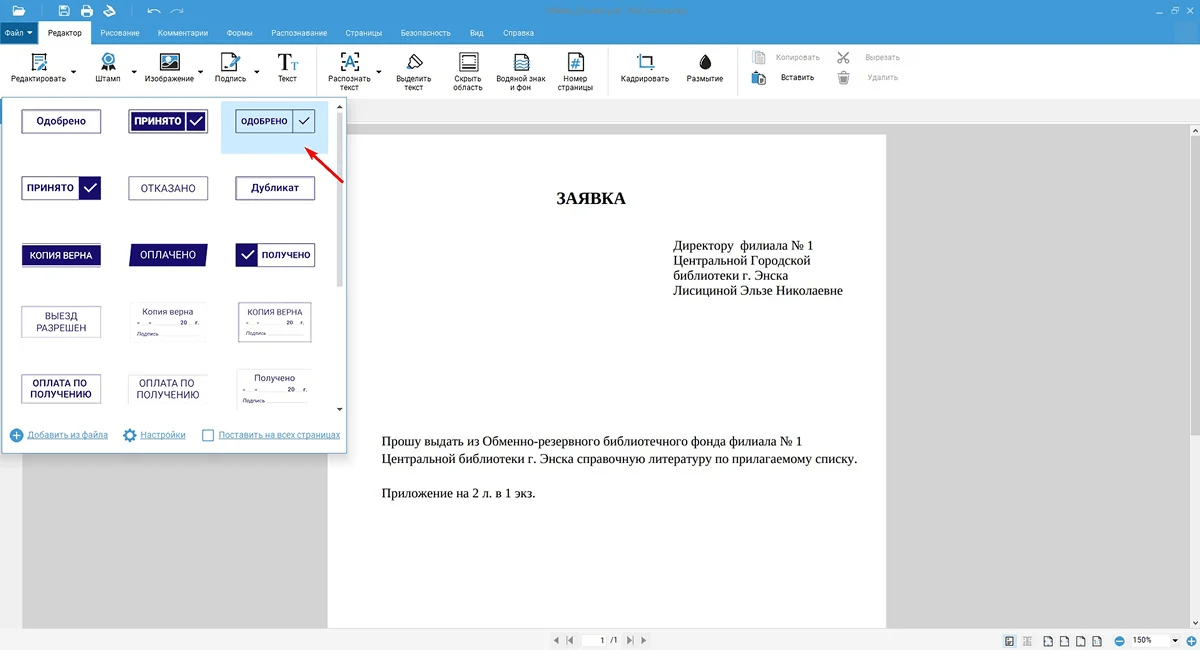
Через Настройки можно загрузить собственную печать или подпись. Для изображения задаются ширина, высота и угол наклона. Если картинка требует обработки, откройте встроенный редактор изображений: он позволяет увеличить чёткость, настроить цвета, повернуть, отразить и масштабировать объект.
Как извлечь печать из бумажного документа
Отсканируйте страницу.
Увеличьте область с печатью.
Выберите Кадрировать.
Обведите оттиск рамкой.
Откройте меню Файл.
Выберите Экспортировать в другой формат.
Сохраните фрагмент в JPG или PNG.
Откройте документ, в который требуется вставить печать.
Загрузите изображение в каталог штампов.
Разместите объект в нужной области.
Электронная подпись
Электронная подпись добавляется через инструменты безопасности. После подписания можно использовать команду Проверить подпись, чтобы увидеть сведения о сертификате и подлинности. Совместимость с решениями Рутокен делает этот сценарий полезным для организаций, которые работают с сертификатами на аппаратных носителях.
Перед отправкой документа проверьте:
отображается ли подпись;
корректно ли указан сертификат;
не изменился ли файл после подписания;
открывается ли окно проверки;
сохранилась ли читаемость документа.
Формы, анкеты и шаблоны
PDF Commander открывает PDF-файлы с заполняемыми формами. Пользователь может вносить данные в поля и сохранять заполненный документ. Программа также позволяет создавать интерактивные формы и использовать JavaScript для сценариев внутри PDF.
Формы пригодятся для:
анкет;
заявлений;
регистрационных листов;
опросников;
чек-листов;
внутренних бланков;
типовых документов для клиентов и сотрудников.
Перед распространением формы заполните тестовый экземпляр. Проверьте, сохраняются ли введённые значения, удобно ли перемещаться между полями и корректно ли документ открывается на другом компьютере.
В программе есть коллекция готовых шаблонов. Она подходит для типовых документов, которые не нужно создавать с чистого листа. После открытия шаблона его можно адаптировать: добавить текст, изображение, подпись, штамп и нумерацию.
Комментарии, закладки и графические пометки
Инструменты согласования не меняют основной текст документа. Они используются при проверке, обсуждении и подготовке замечаний.
Комментарии
Комментарии подходят для редакторских замечаний, согласования договора, проверки отчёта и работы с учебными материалами. Вместо отдельного списка замечаний можно оставить заметки рядом с соответствующими страницами.
Закладки
Закладки облегчают навигацию по длинным PDF. В отчёте или книге их удобно размещать в начале разделов. Для понятной структуры используйте короткие названия: Приложение 1, Смета, Техническое задание, Глава 3.
Рисование
Вкладка Рисование используется для линий, фигур и графических пометок. Эти инструменты пригодятся при проверке макета, разметке учебного материала и подготовке пояснений к документу.
Графические пометки не следует использовать вместо скрытия конфиденциальных данных. Нарисованный поверх текста прямоугольник может не удалить исходное содержимое. Для обезличивания применяются специальные команды защиты.
Защита документов и скрытие конфиденциальных данных
PDF Commander позволяет ограничить доступ к PDF и скрыть фрагменты, которые не должны попасть к получателю. Это важно при публикации документов с персональными данными, реквизитами, номерами телефонов, адресами и служебной информацией.
Пароль и ограничения действий
Через настройки безопасности можно:
защитить открытие файла;
запретить копирование содержимого;
ограничить печать;
запретить изменение документа.
Ограничения полезны при отправке материалов для ознакомления. Получатель сможет открыть файл в разрешённом режиме, но не получит доступ к запрещённым операциям.
Скрытие области
Для обезличивания используются команды скрытия и размытия. Они применяются к выбранному фрагменту страницы. С их помощью можно закрыть:
паспортные данные;
адрес;
номер телефона;
электронную почту;
подпись;
реквизиты;
внутренние пометки;
данные клиента;
часть изображения.
После обработки сохраните документ как отдельный файл. Затем откройте его повторно и попробуйте выделить закрытый фрагмент. Проверка обязательна: визуального осмотра недостаточно, если документ будет опубликован или передан третьим лицам.
Метаданные
В PDF Commander редактируются метаданные документа. Этот инструмент используется для фиксации авторства и корректировки служебной информации файла.
Сравнение двух PDF-файлов
Команда Сравнить документы находится в списке популярных инструментов на главной странице. Она пригодится, когда нужно определить, что изменилось после согласования договора, правок коллеги или обновления инструкции.
Для сравнения загрузите исходный и изменённый файл, затем задайте параметры анализа. PDF Commander проверяет:
текст;
изображения;
комментарии;
вложенные файлы;
положение объектов;
форматирование.
Различия выделяются цветом. Программа показывает добавленные и удалённые элементы, страницы с изменениями, количество затронутых объектов и процент сходства файлов. Отчёт можно экспортировать в TXT.
Сравнение не заменяет юридическую экспертизу договора. Инструмент помогает быстро найти отличия, но значимость каждой правки оценивается вручную.
Снимки экрана
PDF Commander позволяет создать снимок экрана и добавить его в документ без промежуточного сохранения отдельного изображения. Функция пригодится при подготовке:
инструкций;
отчётов об ошибках;
учебных материалов;
технической документации;
пояснений для сотрудников;
руководств по работе с программами.
После вставки скриншот обрабатывается как изображение: его можно переместить, изменить по размеру и расположить рядом с поясняющим текстом.
Сжатие PDF
Сжатие уменьшает размер файла для отправки по электронной почте, загрузки через форму или хранения архива. Инструмент особенно полезен для документов с фотографиями и сканами.
После уменьшения размера проверьте:
читаемость мелкого текста;
качество печатей;
разборчивость подписей;
контраст сканов;
качество таблиц;
отображение изображений при увеличении.
Для текстового документа допустимо более сильное сжатие. Для сканов удостоверений, договоров и технических схем приоритетом остаётся читаемость.
Печать документов
PDF Commander отправляет PDF на печать и позволяет подготовить материал заранее: объединить листы, изменить ориентацию, выровнять размеры и убрать лишние страницы.
Для печати нескольких документов сначала используйте Объединить файлы в PDF, затем откройте итоговый файл и нажмите Печать. Страницы будут напечатаны последовательно.
Программа также позволяет подготовить постер. Для этого страницу копируют, делят линией на две части, кадрируют каждую половину на отдельном листе и печатают на формате A4. После соединения получается изображение формата A3. В настройках принтера можно сразу выбрать A3, если устройство поддерживает такой размер бумаги.
Пробный период и лицензирование
Ознакомительный режим действует пять дней. В этот период доступны базовые инструменты:
копирование и вырезание страниц;
инструменты вкладки Рисование;
комментарии;
шаблоны;
сканирование.
После завершения пробного периода программа не блокируется полностью. Она переходит в режим просмотра: документы можно открывать, масштабировать, перелистывать и искать по тексту. Для редактирования, OCR, защиты и других расширенных операций требуется лицензия.
Предусмотрены годовая и бессрочная модели лицензирования. Набор функций зависит от выбранной редакции. Если пользователь обращается к инструменту, который не входит в приобретённую комплектацию, программа предлагает перейти на расширенный вариант.
Использование на нескольких компьютерах
Одна лицензия предназначена для постоянной работы на одном компьютере. Для одновременного использования на рабочем и домашнем ПК приобретается вторая лицензия. На вторую копию предоставляется скидка 50%.
После переустановки Windows или смены компьютера программу можно активировать прежними данными. При многократных переустановках может закончиться лимит активаций, после чего требуется обращение в поддержку.
Бесплатные обновления
Новые выпуски можно устанавливать бесплатно в течение 12 месяцев с момента покупки. Проверка выполняется через меню Справка → Проверить обновления. После завершения годового периода ранее приобретённая редакция продолжает работать, но для перехода на новые выпуски оплачивается обновление.
Активация
Для активации откройте меню Справка и выберите Ввести ключ. Затем укажите электронную почту, использованную при покупке, вставьте код из письма, нажмите Проверить и перезапустите программу.
Активация возможна и на компьютере без подключения к интернету. В этом случае программа формирует код системы, который передаётся в поддержку с другого устройства. В ответ приходит код для завершения процедуры.
Системные требования
PDF Commander не использует дискретную видеокарту ноутбука при обработке документов. Основная нагрузка приходится на процессор и оперативную память.
| Компонент | Требование |
|---|---|
| Операционная система | Windows 11, 10, 8, 7 |
| Процессор | Intel или AMD от 1 ГГц |
| Оперативная память | От 256 МБ |
| Свободное место на диске | От 500 МБ |
| Интерфейс | Русский язык |
| Поддержка macOS | Нет |
| Мобильное приложение | Нет |
| Linux-редакции | Astra Linux, ALT Linux, РЕД ОС |
Минимальные требования подходят для базовых операций с обычными файлами. При работе с многостраничными сканами, фотографиями высокого разрешения и несколькими открытыми документами требуется больший запас оперативной памяти и более производительный процессор.
У PDF Commander нет предварительного просмотра PDF через проводник Windows. Документ открывается внутри приложения.
Преимущества и ограничения
Плюсы
прямое редактирование существующего текста внутри PDF в Windows;
создание новых текстовых блоков;
добавление изображений, схем, логотипов и таблиц в виде картинок;
объединение, разделение, удаление, копирование и перестановка страниц;
создание PDF из изображений;
выравнивание размеров листов от A0 до A6 и настройка ориентации;
сканирование бумажных документов;
OCR для PDF, фотографий и сканов;
интеллектуальный режим распознавания сложных материалов;
экспорт в текстовые, табличные и графические форматы;
сжатие файлов;
комментарии, закладки и графические пометки;
каталог готовых штампов;
загрузка собственной печати;
рукописная подпись и факсимиле из файла;
сохранение подписи для повторного использования;
электронная подпись с проверкой сертификата;
совместимость с решениями Рутокен;
защита паролем и ограничение печати, копирования и изменения;
скрытие и размытие конфиденциальных фрагментов;
редактирование метаданных;
заполнение и создание интерактивных PDF-форм;
сравнение двух документов с отчётом;
русскоязычный интерфейс;
отдельные редакции для Windows и Linux;
включение в реестр отечественного программного обеспечения;
годовая и бессрочная модели лицензирования;
режим просмотра после завершения ознакомительного периода.
Минусы
прямое изменение существующего текста внутри PDF недоступно в Linux-редакции;
версии для macOS нет;
мобильного приложения нет;
предварительный просмотр PDF через проводник Windows не предусмотрен;
автоматического пакетного сканирования нет;
одна лицензия рассчитана на постоянную работу на одном компьютере;
преобразование Word в PDF требует установленного MS Office или WPS Office;
после OCR сложные сканы нужно проверять вручную;
глубокая переработка многостраничного текста удобнее после экспорта в Word;
функциональность ознакомительного режима ограничена;
набор доступных инструментов зависит от приобретённой редакции.
Сравнение с аналогами
PDF Commander стоит сравнивать не только с просмотрщиками, но и с полноценными PDF-редакторами. Простой ридер подходит для чтения, а при изменении текста, OCR, защите и работе с формами требуется другой класс программ.
| Программа | Платформы | Редактирование текста | OCR | Формы | Электронные подписи | Основной сценарий |
|---|---|---|---|---|---|---|
| PDF Commander | Windows, Linux | Да, прямое редактирование в Windows | Да | Да | Да | Домашние, офисные и корпоративные документы |
| Adobe Acrobat Pro | Настольные системы, веб, мобильные устройства | Да | Да | Да | Да | Международные процессы, экосистема Adobe, совместная работа |
| Foxit PDF Editor | Windows, macOS, веб, мобильные устройства | Да | Да | Да | Да | Регулярная работа с PDF в командах и бизнесе |
| PDF-XChange Editor | Windows | Да | Да | Зависит от редакции | Да | Windows-рабочие места, аннотации, OCR и тонкая настройка |
| Master PDF Editor | Windows, macOS, Linux | Да | Да | Да | Да | Кроссплатформенная настольная работа |
| ContentReader PDF | Windows, Linux | Да | Да | Да | Да | OCR, корпоративная обработка и российские инфраструктуры |
PDF Commander и Adobe Acrobat Pro
Adobe Acrobat Pro охватывает редактирование, экспорт, защиту, организацию страниц, электронные подписи, формы, скрытие данных и сравнение документов. Он доступен на настольных компьютерах, в веб-интерфейсе и на мобильных устройствах.
PDF Commander ориентирован на локальную настольную работу и русскоязычный документооборот. Его сильные стороны — российский интерфейс, работа на Windows и поддерживаемых Linux-дистрибутивах, шаблоны, каталог штампов и совместимость с Рутокен.
Adobe Acrobat Pro стоит рассматривать при глубокой интеграции с экосистемой Adobe, мобильной работе и международных процессах согласования. PDF Commander подходит, когда приоритетом остаются локальная обработка файлов, российские рабочие места и основные операции с PDF без перехода между несколькими приложениями.
Для чтения документов без расширенного редактирования достаточно Adobe Acrobat Reader.
PDF Commander и Foxit PDF Editor
Foxit PDF Editor рассчитан на создание, изменение, организацию и совместную обработку PDF. В нём есть OCR, управление формами, пакетные операции, скрытие данных и инструменты для корпоративной работы. Редактор доступен на настольных и мобильных устройствах, а также в браузере.
PDF Commander не предлагает мобильную редакцию и не ориентирован на облачное согласование. Его преимущества заметны в локальных сценариях: редактирование документов, OCR, объединение страниц, печати, подписи, защита и работа на российских Linux-дистрибутивах.
Для пользователя, которому нужен только ридер с комментариями, можно рассмотреть Foxit Reader. Для постоянного изменения документов сравнивать следует именно редакторы, а не бесплатные просмотрщики.
PDF Commander и PDF-XChange Editor
PDF-XChange Editor работает на Windows. Он создаёт, открывает, редактирует и аннотирует PDF, выполняет OCR и добавляет цифровые подписи. Расширенные функции зависят от редакции: Enhanced OCR, сравнение документов и создание заполняемых форм относятся к PDF-XChange Editor Plus.
PDF Commander отличается поддержкой Linux, русскоязычной ориентацией, встроенным каталогом штампов и совместимостью с Рутокен. PDF-XChange Editor подойдёт пользователю Windows, которому важны развитые инструменты аннотирования и гибкая настройка интерфейса. PDF Commander удобнее для типовых офисных операций, подписей, сканов и российских рабочих мест.
На freeexe.net также представлена страница устаревшего просмотрщика PDF-XChange Viewer. Для сравнения возможностей редактирования ориентироваться нужно на PDF-XChange Editor.
PDF Commander и Master PDF Editor
Master PDF Editor работает на Windows, macOS и Linux. Он позволяет создавать, изменять, объединять, разделять, комментировать, подписывать, шифровать, сканировать и распознавать PDF. В ознакомительном режиме на сохранённый результат добавляется водяной знак.
Master PDF Editor подходит, когда обязательна версия для macOS или требуется единый редактор для разных настольных систем. PDF Commander выигрывает в сценариях с российскими шаблонами, каталогом штампов, Рутокен и поддерживаемыми отечественными Linux-дистрибутивами.
PDF Commander и ContentReader PDF
ContentReader PDF — российский редактор для Windows и Linux. Он объединяет редактирование, OCR, конвертацию, формы, подписи, защиту и сравнение документов. В корпоративных редакциях доступны расширенные функции для обработки документов и интеллектуальный помощник, который разворачивается внутри контура организации.
PDF Commander проще рассматривать для домашнего пользователя, малого бизнеса и сотрудника офиса, которому нужен настольный инструмент без избыточной корпоративной инфраструктуры. ContentReader PDF подходит организациям с большими объёмами распознавания, сложными требованиями к обработке документов и централизованным внедрением.
Когда достаточно узкой программы
Не для каждой задачи требуется полноценный редактор.
| Задача | Подходящий вариант |
|---|---|
| Только открыть PDF и прочитать текст | Sumatra PDF |
| Объединить или разделить страницы | PDFsam |
| Создать PDF через виртуальный принтер | PDFCreator или doPDF |
| Конвертировать документы | Icecream PDF Converter |
| Читать и комментировать PDF | Nitro PDF Reader |
| Редактировать, распознавать, подписывать и защищать | PDF Commander |
Отзывы пользователей и профильных площадок
Отзывы о PDF Commander чаще всего связаны с конкретными офисными задачами. Пользователи описывают объединение файлов, удаление страниц, редактирование текста, конвертацию, сжатие документов, загрузку собственной печати и добавление подписи без фона.
Что отмечают пользователи
В положительных отзывах регулярно встречаются следующие особенности:
основные инструменты собраны в одном окне;
интерфейс не требует длительного обучения для базовых операций;
текст можно исправить без пересоздания документа;
подпись и печать добавляются без печати бумажного экземпляра;
несколько сканов объединяются в единый PDF;
сжатие помогает подготовить комплект документов к отправке;
миниатюры страниц упрощают работу с большими файлами;
русскоязычная поддержка помогает разобраться с активацией и отдельными функциями;
бессрочная лицензия удобна для пользователей, которым не подходит обязательная подписка.
В отзывах офисных сотрудников упоминаются договоры, прайс-листы, сканы, заявления, кадровые документы и комплекты приложений. Для таких задач особенно важна последовательность действий: открыть материал, исправить содержимое, удалить лишние страницы, поставить подпись, сжать файл и сохранить результат.
Какие замечания встречаются в отзывах
Отрицательные оценки относятся не ко всем установкам программы, но их нужно учитывать перед покупкой:
некоторым пользователям требуется время, чтобы привыкнуть к интерфейсу;
в отдельных отзывах упоминается отсутствие линейки для измерения расстояний на планах;
нет мобильного приложения;
отсутствует работа с графическим планшетом в сценарии рукописных правок;
в старых редакциях встречались сообщения о нестабильности;
один из пользователей Windows 7 описывает некорректное отображение меню драйвера принтера;
отдельным пользователям не подходит отображение страницы по ширине при открытии;
OCR требует ручной проверки на сложных документах.
Эти замечания помогают определить границы применения. PDF Commander рассчитан на документы, а не на инженерные измерения, мобильное редактирование или рисование стилусом. Для нестандартного сценария сначала нужно открыть несколько собственных файлов в ознакомительном режиме.
Мнение профильных площадок
Allsoft рассматривает PDF Commander как программу для дома, учёбы и офисного документооборота. В обзоре отдельно отмечены низкие системные требования, стартовый экран с быстрыми действиями, работа с текстом, OCR и панель миниатюр страниц.
Материалы о корпоративном выборе PDF-редактора выделяют несколько критериев: редактирование, комментарии, формы, OCR, объединение и разделение файлов, сравнение документов, локальная обработка, совместимость с рабочими местами и модель лицензирования. PDF Commander закрывает базовые и расширенные операции с документами и подходит для пилотной проверки на реальных офисных файлах.
В публикациях о развитии программы перечисляются OCR, добавление текста, штампов и комментариев, защита паролем, размытие конфиденциальной информации, изменение метаданных и электронная подпись, включая усиленную квалифицированную электронную подпись.
Профильные публикации и отзывы пользователей не заменяют самостоятельную проверку. Перед внедрением откройте несколько типовых файлов организации: скан договора, документ с таблицами, многостраничное приложение, файл с подписью и форму для заполнения.
Кому подойдёт PDF Commander
Для домашнего использования
Программа пригодится для заявлений, анкет, копий документов, учебных материалов и личного архива. Пользователь может собрать фотографии в PDF, удалить лишние листы, добавить подпись, уменьшить размер и подготовить файл к отправке.
Для офиса
PDF Commander подходит для договоров, актов, отчётов, прайс-листов и приложений. В одном окне выполняются исправление текста, перестановка страниц, OCR, конвертация, подписи, штампы и защита.
Для малого бизнеса
Индивидуальному предпринимателю или небольшой организации пригодятся загрузка собственной печати, подписи, объединение документов, защита конфиденциальных данных и годовая либо бессрочная лицензия.
Для образования
Преподаватели и студенты могут распознавать сканы, собирать материалы, оставлять комментарии, добавлять закладки, нумеровать страницы и вставлять изображения. При работе с учебниками нужно учитывать авторские права и не публиковать оцифрованные материалы без разрешения правообладателя.
Для организаций с российскими рабочими местами
Поддержка Astra Linux, ALT Linux и РЕД ОС, включение в реестр отечественного ПО и совместимость с Рутокен делают PDF Commander подходящим кандидатом для пилотного внедрения. Перед закупкой нужно отдельно проверить Linux-редакцию на собственных документах, поскольку прямое редактирование существующего текста внутри PDF в ней недоступно.
Когда выбрать альтернативу
Другой редактор требуется в следующих случаях:
обязательна работа на macOS;
нужен мобильный редактор;
требуется развитое облачное согласование;
необходимы массовое автоматическое сканирование и обработка больших архивов;
важна централизованная корпоративная инфраструктура;
нужны инженерные измерения на чертежах;
достаточно только бесплатного чтения PDF без редактирования.
Типичные ошибки при работе
Редактирование скана без OCR
Если текст не выделяется, страница представляет собой изображение. Сначала запустите распознавание, затем переходите к исправлениям.
Сохранение поверх единственного оригинала
Работайте с копией. Это особенно важно при удалении страниц, кадрировании и скрытии данных.
Отправка файла без повторного открытия
После сохранения откройте PDF заново. Проверьте страницы, подписи, печати, скрытые области и читаемость текста.
Слишком сильное сжатие
Уменьшение размера не должно ухудшать разборчивость реквизитов, печатей и мелких символов.
Подмена электронной подписи картинкой
Факсимиле — визуальный объект. Для проверки сертификата используйте электронную подпись и команду Проверить подпись.
Непроверенное скрытие персональных данных
Прямоугольник поверх текста не гарантирует удаление содержимого. Используйте специальные инструменты скрытия и проверяйте сохранённый результат.
Ожидание автоматического пакетного сканирования
Страницы сканируются последовательно через Добавить страницу → Добавить со сканера.
Покупка без проверки собственных документов
Откройте в ознакомительном режиме несколько реальных файлов. Для оценки подходят скан, договор с таблицами, многостраничный PDF, изображение и документ с формой.
Частые вопросы
Можно ли пользоваться PDF Commander бесплатно?
После установки действует пятидневный ознакомительный период с ограниченным набором функций. Затем программа переходит в режим просмотра.
Что остаётся доступным после завершения пробного периода?
Можно открывать документы, менять масштаб, перелистывать страницы и использовать поиск по тексту.
Можно ли изменить текст внутри PDF?
Да. В Windows-редакции откройте вкладку Редактор, нажмите Редактировать и выберите страницу или весь документ.
Почему текст не редактируется?
Скан или фотография не содержат текстового слоя. Запустите OCR.
Можно ли распознать текст на фотографии?
Да. PDF Commander открывает изображения и распознаёт текст с помощью OCR.
Можно ли распознать несколько страниц?
Да. В настройках указывается текущая страница, весь документ или диапазон.
Можно ли объединить несколько файлов?
Да. Используйте Объединить в PDF, добавьте документы, настройте порядок и запустите обработку.
Можно ли добавить подпись без белого фона?
Да. Загрузите изображение подписи и используйте Удаление фона.
Есть ли готовые штампы?
Да. В каталоге доступно более 20 вариантов. Дополнительно можно загрузить собственную печать.
Можно ли поставить электронную подпись?
Да. В программе есть подписание с сертификатом и команда Проверить подпись.
Можно ли защитить PDF паролем?
Да. Доступны пароль и ограничения на печать, копирование и изменение.
Работает ли программа на Linux?
Да. Выпущены редакции для Astra Linux, ALT Linux и РЕД ОС. Прямое редактирование существующего текста внутри PDF доступно только в Windows-редакции.
Есть ли версия для macOS?
Нет.
Есть ли мобильное приложение?
Нет.
Можно ли использовать одну лицензию на двух компьютерах?
Одна лицензия предназначена для постоянной работы на одном ПК. Для второго компьютера приобретается дополнительная лицензия.
Сколько времени доступны бесплатные обновления?
В течение 12 месяцев с момента покупки.
Есть ли перевод текста?
Встроенного переводчика нет. Текст можно распознать, скопировать и перенести в отдельный переводчик.
Есть ли предварительный просмотр PDF в проводнике?
Нет. Просмотр выполняется внутри приложения.
Вывод
PDF Commander подходит пользователям, которым недостаточно открыть PDF и отправить его на печать. Программа закрывает основные операции с документами: исправляет текст, добавляет изображения, собирает страницы, распознаёт сканы, преобразует форматы, ставит подписи, использует штампы, ограничивает доступ и сравнивает редакции файла.
Для домашней работы важны создание PDF из изображений, объединение страниц, сжатие и подписи. Для офиса — OCR, исправление текста, формы, штампы, защита и сравнение документов. Для организаций — поддержка российских Linux-дистрибутивов, реестр отечественного ПО и совместимость с Рутокен.
Перед покупкой откройте несколько собственных файлов в ознакомительном режиме. Проверьте сканы, таблицы, формы, подписи и многостраничные документы. Такой тест сразу покажет, соответствует ли PDF Commander реальным задачам конкретного рабочего места.
Список изменений
История развития PDF Commander
PDF Commander развивался последовательно: от базового конструктора PDF до редактора с OCR, формами, сравнением документов и электронной подписью.
Версии 1.25 и 1.3: создание документов и базовая работа со страницами
В версии 1.25 появились создание PDF с нуля и конвертация в другие форматы. Это сформировало базовый сценарий: пользователь мог подготовить новый файл и сохранить его в подходящем виде.
Версия 1.3 добавила каталог штампов и изменение порядка страниц. Программа стала полезнее для офисных задач, где важны компоновка документа и визуальные отметки.
Версии 2.0 и 3.0: защита и оптимизация
В версии 2.0 появились инструменты защиты конфиденциальной информации. Пользователь получил возможность скрывать данные перед отправкой документа.
Версия 3.0 добавила сжатие файлов и коррекцию метаданных. Это расширило сценарии подготовки PDF к публикации, отправке по почте и архивному хранению.
Версии 4.0 и 5.0: формы, изображения и ссылки
Версия 4.0 получила поддержку PDF-файлов с заполняемыми формами. Программа стала удобнее для анкет, заявлений и типовых бланков.
В версии 5.0 появились создание PDF из изображений и вставка гиперссылок. Пользователь смог собирать единый документ из фотографий и сканов.
Версии 5.15 и 6.0: сканирование и OCR
Версия 5.15 добавила сканирование непосредственно из программы. Бумажный лист можно было оцифровать и сразу продолжить работу.
В версии 6.0 появилось распознавание текста в документах и изображениях. OCR превратил PDF Commander в инструмент для обработки сканов и фотографий документов.
Версии 7.0 и 8.0: электронная подпись и расширенная конвертация
Версия 7.0 получила добавление электронной подписи с сертификатом. Это расширило применение редактора в документообороте.
Версия 8.0 добавила преобразование PDF в DOCX, RTF, XLS и другие форматы. Конвертация стала полезной для переноса содержимого в текстовые и табличные редакторы.
Версии 8.15 и 9.0: исправление сканов и редактирование текста
В версии 8.15 появилось автоматическое устранение перекоса на сканах. Это улучшило подготовку страниц к чтению и распознаванию.
Версия 9.0 добавила изменение текста внутри документа и создание вложений. Для точечных правок больше не требовалось экспортировать весь PDF.
Версии 10.0 и 11.0: изображения и шаблоны
Версия 10.0 получила редактирование изображений внутри документа. Пользователь смог обрабатывать вставленные и извлечённые объекты без отдельной графической программы.
В версии 11.0 появилась коллекция готовых шаблонов. PDF Commander стал удобнее для типовых документов.
Версия 12: переработка OCR и несколько окон
В версии 12 был существенно обновлён модуль распознавания текста. Также появился запуск приложения в нескольких окнах и расширилась библиотека шаблонов.
Версия 13: интерактивные формы и интеллектуальное распознавание
Версия 13 добавила создание интерактивных форм, поддержку JavaScript, интеллектуальное распознавание сложных сканов и автоматическое сегментирование при OCR.
Версия 14: улучшение сканов и сохранение подписей
В версии 14 появились обработка сканов через редактор изображений, адаптация интерфейса для больших экранов, сохранение подписей в избранное и интеллектуальное распознавание документов.
Версия 15: сравнение документов
Версия 15 добавила сравнение PDF-файлов, поиск различий, поиск инструментов по описанию и новые шаблоны.
Версия 16: Word в PDF, снимки экрана и улучшение объединения
В версии 16 появились преобразование Word в PDF при наличии MS Office или WPS Office, создание снимков экрана и доработка объединения файлов.
История развития показывает переход от базовых операций к комплексной обработке документов. Основной акцент сохранился: редактирование PDF должно выполняться в одном приложении без сложной последовательности внешних сервисов.


 *EXE — расширение исполняемого файла. Сайт является партнером проекта
Оставте свой отзыв о PDF Commander